ZUNDA DEV ROUTER (ZPC100) をOpenWRTで使う(v6プラス)
— 2026-01, Network, OpenWRT, ZUNDA DEV ROUTER, SFP+ — 11 min read
ZUNDA DEV ROUTER (ZPC100) を OpenWRT で v6プラスに接続して使いました。
その時のメモです。
ZUNDA DEV ROUTER とは?
そもそも、ZUNDA株式会社が開発中のZUNDA CONNECT ROUTERというものがあるのですが、そちらのOSとLTEモデムなし版。という感じでしょうか。
公式のWikiにはこのように説明があります。
ZUNDA CONNECT ROUTERと共通の筐体を採用しつつ、ブートロックを解除しスタンドアローンでの動作 (クラウド連携なし) が可能なモデルです。OpenWrtやVyOS、各種Linuxなどを自由にインストールし、技術探究や検証にご利用いただけます。
https://wiki.zunda.co.jp/ja/connect/dev-router
公式のDiscord には元になったハードウェアについても書かれていましたが、製品として持ってくるのは大変だなあ。という気持ちに。(スクショ貼っていいかわからんかったのでリンクのみで、、、)
価格も初回は 88,000円(メモリ・SSDなし)と安いので、物は試しにとベータテストに申し込みました。
- これを見て申し込みました。ずんだもんかわいいね。
逸般の誤家庭ルーター、バリエーションが増えたのだ。 https://t.co/0JzmM3rqZ2 pic.twitter.com/Ni1viu4KmR
— shao as a service (@shao1555) October 21, 2025
開封
年末になって販売開始の連絡が来たので、申し込み、届きました。
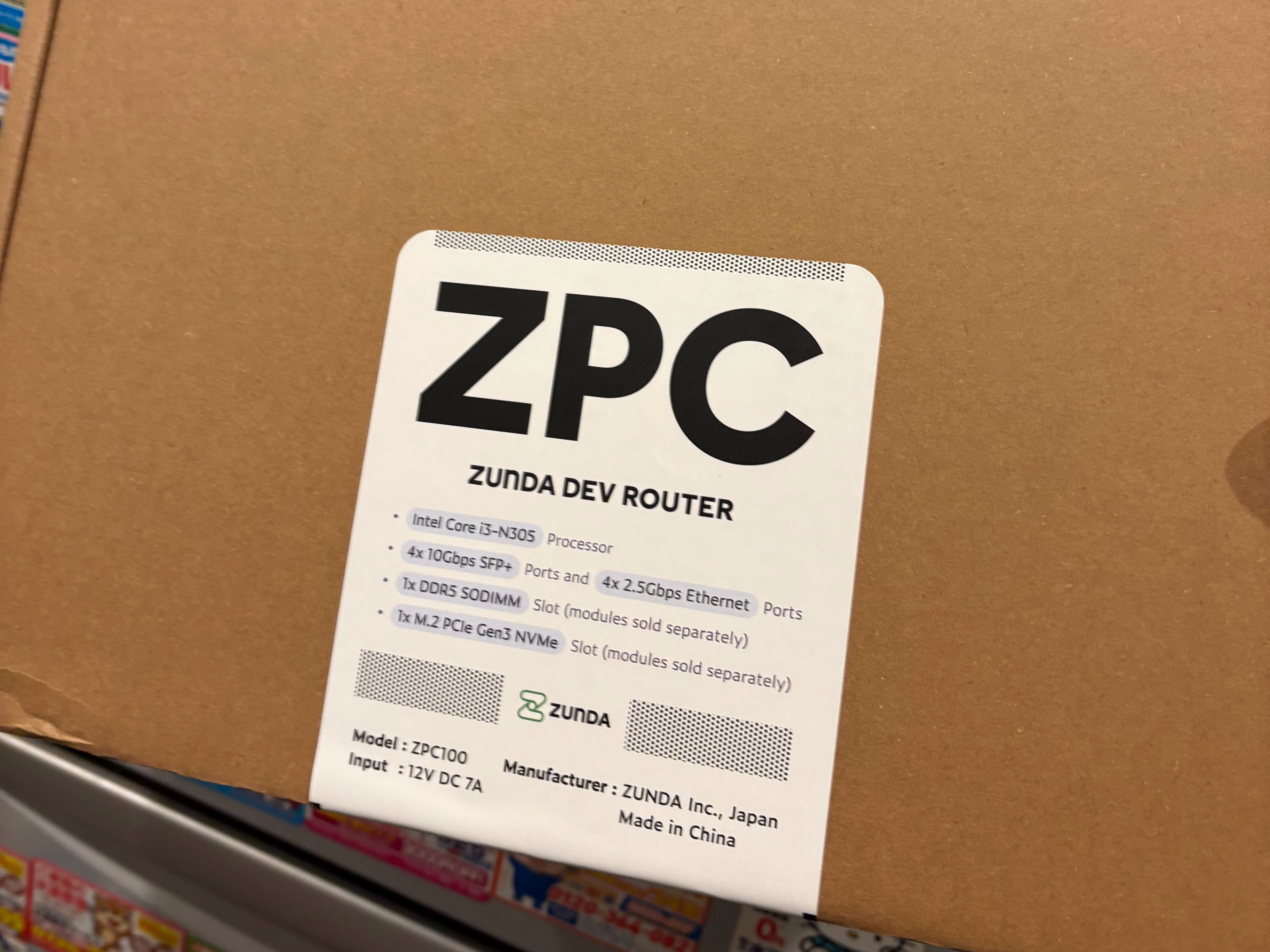
今回はこんな箱で来ました。
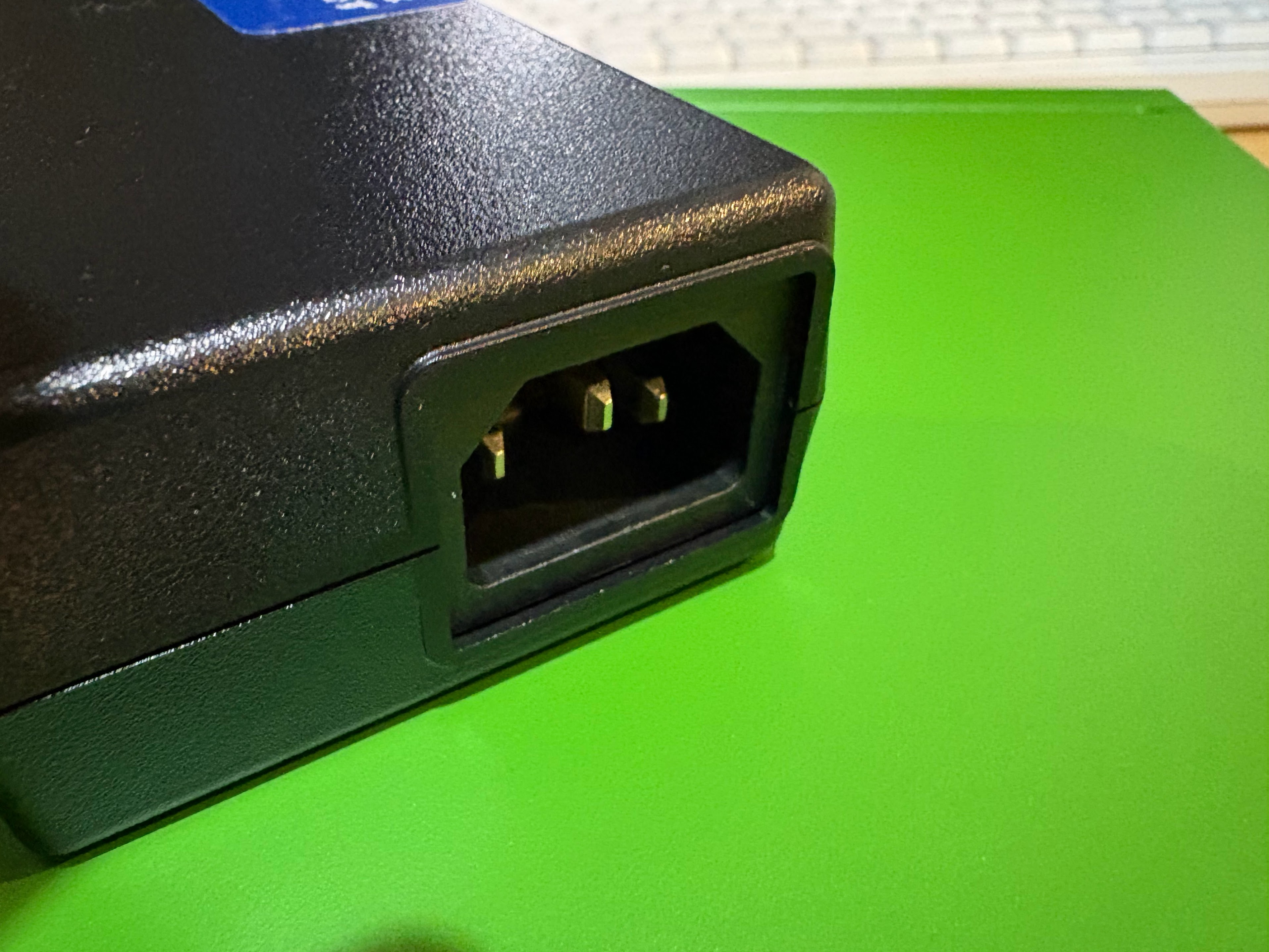
本体と、ACアダプタが入っているのですが、ACアダプタ側の3ピンソケット(メス)⇔コンセント側の2ピンプラグ(オス)が入っていないので注意
(私はハードオフのジャンクで買ってきましたが、アイネックスの短いのにすればよかったかも。)
追記:公式 Discord で本来はこのコードが入っていると連絡をいただきました。
ご親切に、コードを送っていただけると提案をいただいたのですが、上記の通りハードオフでコンセントのコードを買ってしまっているので、このまま使います。
筐体を開けてメモリ・SSDを装着
背面のプラスねじ二つを開けると、内部にアクセスできます。
2280のNVMe SSD と DDR5 SO-DIMM を取り付けます。
(MACアドレスとかどこまで見せていいのかわからんので、見えるところはマスクしました。)
(SSDが大昔すぎて使えなかったので、ADATAのLEGEND 710 256GB に差し替えたりはしています。)

取り付けが終わったら、元に戻します。
OpenWRTのインストール
事前
-
OpenWrt の公式サイトのダウンロードページより、Stable 版をダウンロードします。
- 今回は OpenWrt 24.10.5 を選択しました。
-
しかし、OpenWRTはイメージのみでインストーラなどはないため、これだけではだめです。
今回は、Ubuntu のブータブルUSBをRufusで作成し、そこに OpenWRT の .img を置いておきます。- 今回は Ubuntu 22.04 LTS 日本語 Remix を選択しました。
(そういえば、フォーマットとか気にしてなかったんですが、Windows 11 だとそのまま置けました。FAT32だったりしたかも。)
- 今回は Ubuntu 22.04 LTS 日本語 Remix を選択しました。
-
初回、ZUNDA DEV ROUTER を起動するときに、製造元のWikiにある「UEFIの設定を変更する」を見て、設定しました。
- この時に、メモリとSSDが認識されていることも確認します。
インストール
-
作成したUbuntuのインストールUSBからPCを起動します。
- 「Install Ubuntu」ではなく 「Try Ubuntu」 を選択してデスクトップ画面を表示させます。
-
ターミナル(Ctrl + Alt + T)を開き、コマンド
lsblkでNVMe SSDのデバイスパスを確認します。- NVMe SSDの場合、通常 nvme0n1 という名前で見つかります。
-
OpenWRTのイメージが .gz で圧縮されているので、
gunzipで解凍しておきます。 -
解凍したイメージを、
sudo dd if=openwrt.img of=/dev/nvme0n1 bs=1M status=progress conv=fsync
でSSDに書き込みます。 -
書き込み後、書き込んだイメージ分しかSSDを使用しないので、 GParted や parted で容量を拡張します。
-
parted での流れ
# パーティション状況の確認sudo parted /dev/nvme0n1 print# パーティション2(通常はここがデータ領域)を末尾まで拡張# 「100%」と指定することでディスクの最大容量まで広げられますsudo parted /dev/nvme0n1 resizepart 2 100%# 反映を確認sudo parted /dev/nvme0n1 print# まずはファイルシステムにエラーがないかチェックsudo e2fsck -f /dev/nvme0n1p2# ファイルシステムをパーティションサイズに合わせて拡張sudo resize2fs /dev/nvme0n1p2- 途中、「警告:/dev/nvmen1 で利用可能な領域の一部が利用されていません。GPT を修正しての領域を利用可能にするか(499871887ブロック増えます)、このままで続行することができますが、どうしますか?」みたいなことを聞かれた時は Fix して修正します。
-
-
書き込みができたら、再起動を行ってSSDからブートすると、OpenWRTで起動します。
OpenWRT 設定のポイント
-
OpenWRT の設定ですが、各自それぞれの回線だと思うので、それぞれ調べていただくとして、自分の環境のメモを書いておきます。
- 回線:フレッツ光クロス(@T COM ヒカリ10ギガ)
- v6プラス(動的IP)
- ONU:10G-ONU
- 回線:フレッツ光クロス(@T COM ヒカリ10ギガ)
-
OpenWRTの設定自体は、
-
各サイトにありますが、
mapなど必要なモジュールがあるので、事前に既存のネット環境から必要なモジュールをインストールしておきます。 -
インターフェースの設定時、 eth0 と eth1 があり、初期は eth0 がLAN、 eth1 が WAN で、WAN に ONU を接続すれば IPv6 が下りてくるはず、、、だと思ったのですが、IPv6 PD は降りてきてもIPv6アドレスが取得できないままでした。
- Gemini に聞いたところ、下記の設定を行うことでIPv6が下りてきました。
- IPv6 assignment length を 64 に設定。
- IPv6 assignment hint を 1 (または好きな値)に設定。
- Gemini に聞いたところ、下記の設定を行うことでIPv6が下りてきました。
-
ここが解決したら、あとはサイトの説明で進みました。
ここまででとりあえず、2.5GbEのルータとして動きました。
後日、10G BASE-T SFP+モジュールを追加
このZPC100のRJ-45のポートは 2.5GbEですが、SFP+が取り付けられるので、並行して 10GBase-T のSFP+モジュールも探しました。
-
こちらのページを参考にして、 AliExpress で購入しました。
-
購入したのは
- 10GBase-T 100m SFP+ トランシーバー、10G SFP+ - RJ45 銅線モジュール、CAT6a/7、Cisco Mikrotik Ubiquiti Inter TP-LINK Broadcom チップ用
- 1pcs 100M Cisco 互換
- 10GBase-T SFP+ - RJ-45 トランシーバー、10Gbe SFP+ 銅線イーサネット CAT6a モジュール、最大 80M、Cisco SFP-10G-T-S Mikrotik など用
- 1pcs 80M Cisco 互換
-
アリエクあるあるだと思いますが、気づいたら違う商品を選択して買っていたりするので注意。
-
80mのもの2つでもよかったのですが、1本のみ購入可能だったので、2つに分けました。
-
注文したら「ベンダーロックインがあり得るので、どの機器にさしますか?」と聞いてきてくれてえらい!ポイント高かった。
-
- 1pcs 80M Cisco 互換
- 10GBase-T 100m SFP+ トランシーバー、10G SFP+ - RJ45 銅線モジュール、CAT6a/7、Cisco Mikrotik Ubiquiti Inter TP-LINK Broadcom チップ用
届いた
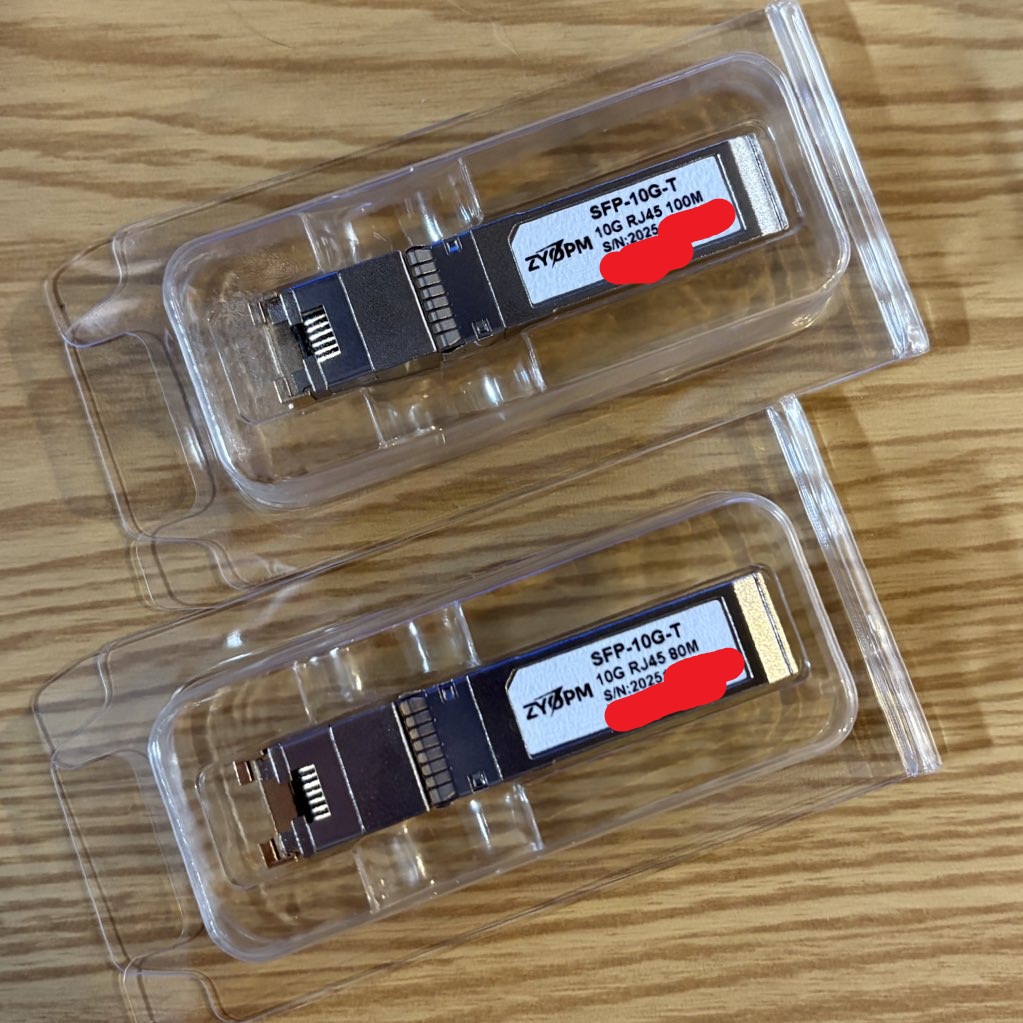
- SFP+ が届いて、ZPC100 のポートに刺してLANケーブルをつないだのですが、OpenWRTでは認識されませんでした。
-
これも Gemini に聞いたところ、ドライバが入っていないということだったので、OpenWRTにて
kmod-i40eをインストールして再起動します。
すると、トップページの「ポート状態」に eth4 ~ eth7 が出てきました。 -
これでインターフェースのデバイスをSFP+のものに置き換えればいいのかな、と思ったのですが、何かうまくいかなかったので、wan6 のインターフェースを再作成して対応しました。
-
速度
- NTTのHGWの10Gポートに直結したときとそう変わらない速度が出て満足です。

- あと、ぶいちゃをVirtual Desktopで使っているときにたびたびカクついていたのがちょっとマシになっているような、、、気のせいかも。
まとめ
例えば、RTX1300 と比べて、2.5GbE の RJ45ポートが4つあったり、SFP+ですが 10G も生やせるのに安いので、かなり良いかもしれません。
排熱など気になりますが、これから使ってみて試してみます。
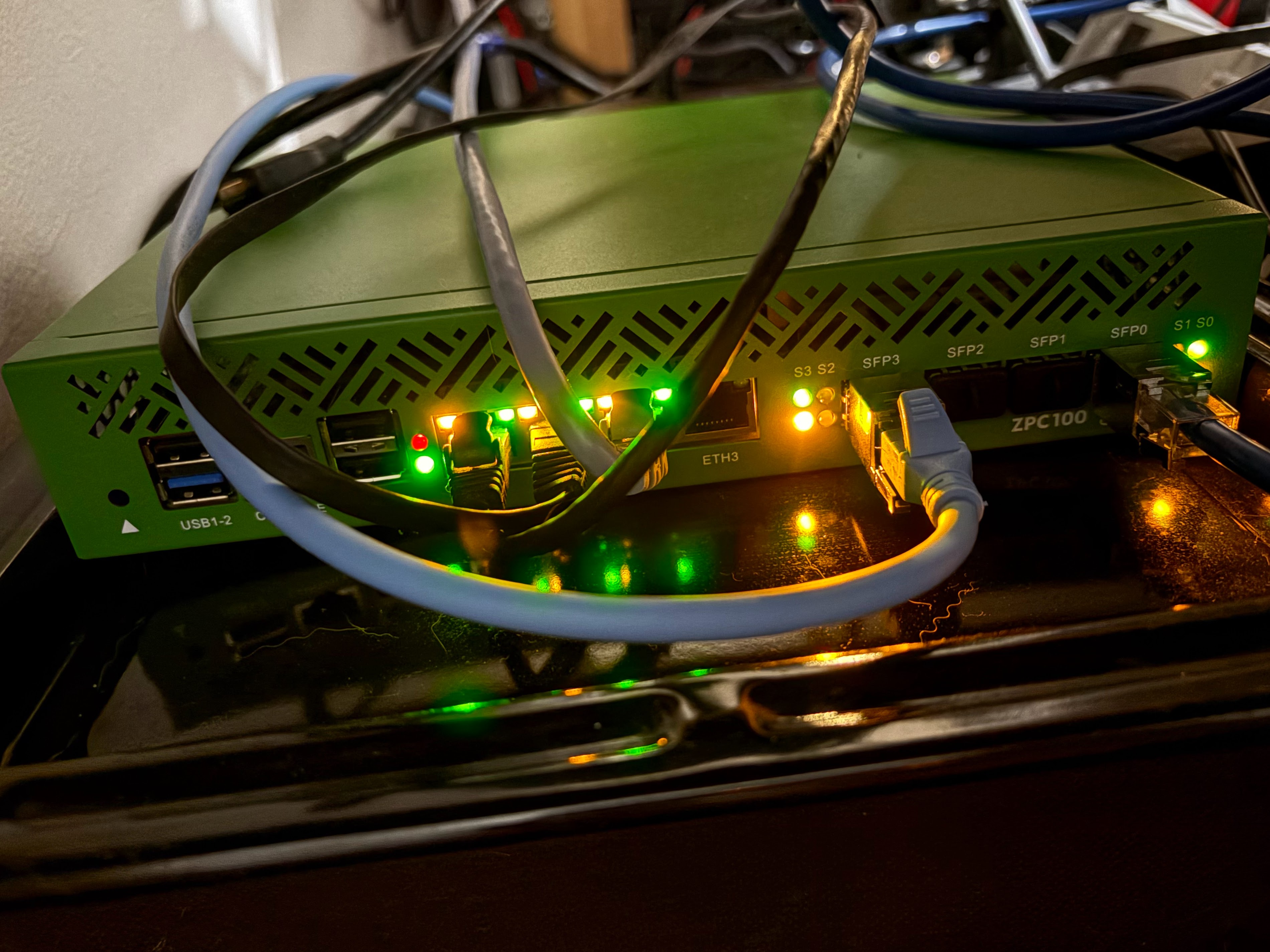
ロフト階段下に、オーブンの鉄板に載せて設置。かっこいいね。